Hjelp og brukeropplæring
Lær å bruke årshjulet steg for steg.
1. Dashboard – dagens oversikt
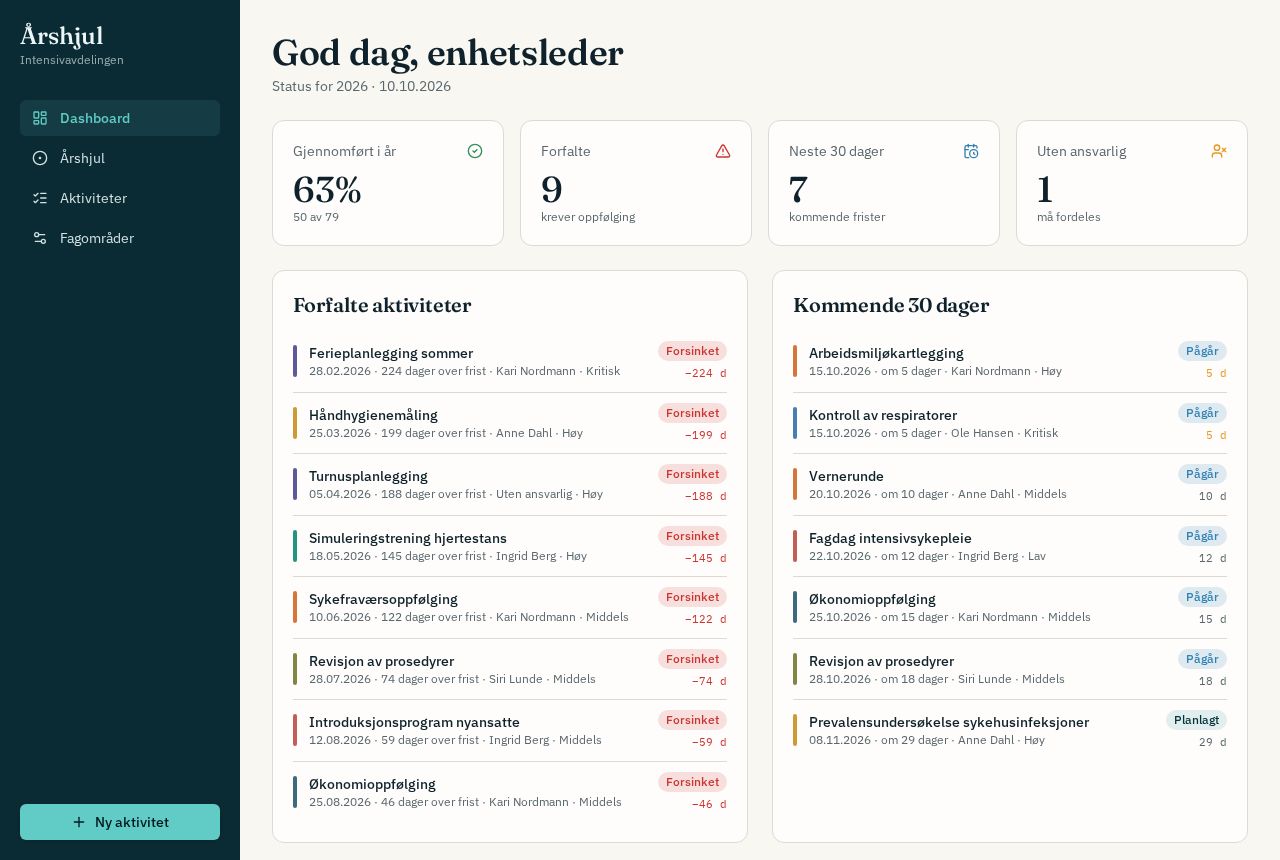
- Øverst ser du fire nøkkeltall: hvor stor andel av årets aktiviteter som er gjennomført, antall forfalte, frister de neste 30 dagene og oppgaver uten ansvarlig.
- «Forfalte aktiviteter» viser det som har passert fristen. Antall dager står nederst til høyre i hver rute – rødt betyr over frist, gult betyr under en uke igjen.
- «Kommende 30 dager» viser det som skal gjøres snart.
- «Fremdrift per fagområde» viser hvor langt hvert fagområde har kommet i år.
- Klikk på en rad for å åpne og redigere aktiviteten.
2. Årshjulet – året i én sirkel
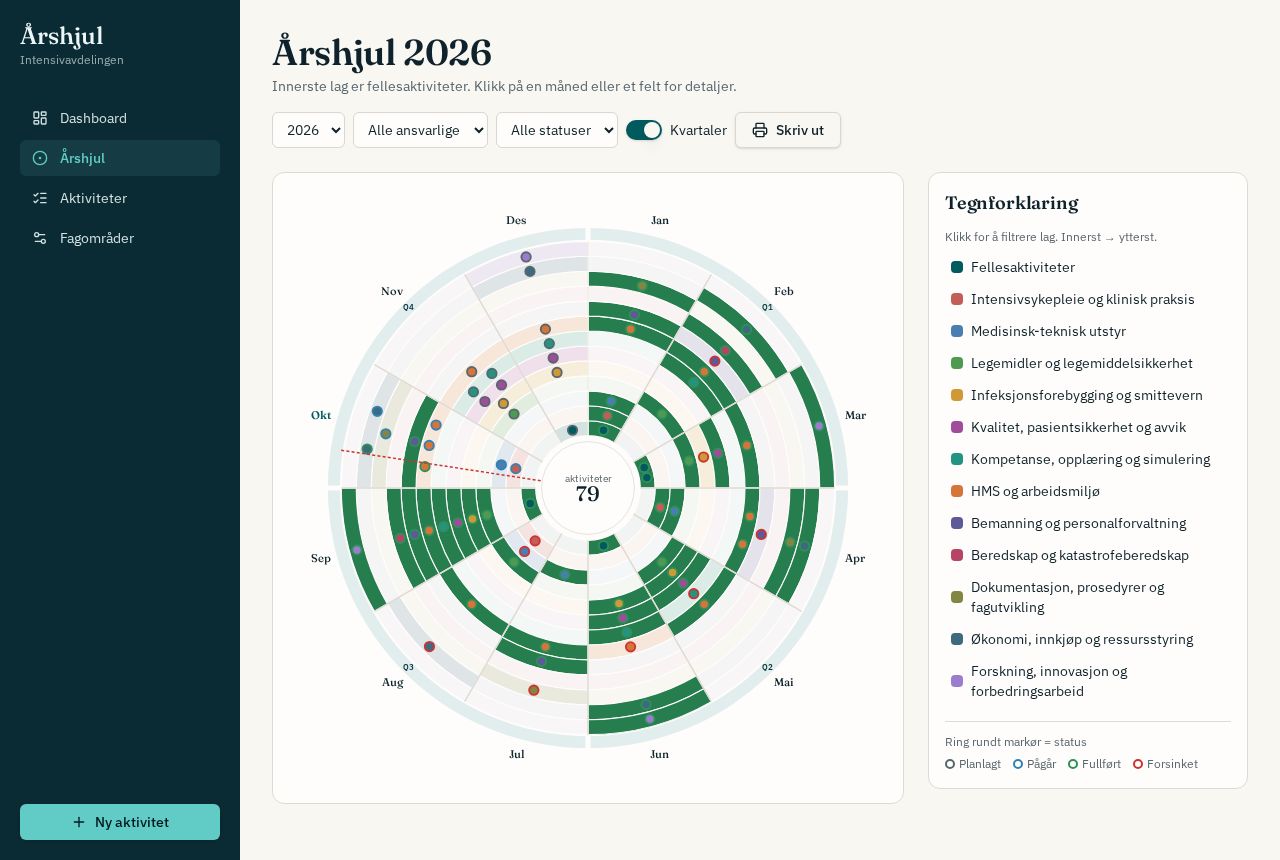
- Hjulet går med klokka fra januar øverst til desember. Innerste ring er fellesaktiviteter, de andre ringene er ett fagområde hver.
- Feltene farges når det finnes aktiviteter i måneden. Mørk grønn betyr at alle aktivitetene den måneden er fullført.
- Hold musepekeren over et felt for å se aktivitetene. Klikk for å få en liste til høyre – klikk en aktivitet for å åpne den.
- Bruk valgene øverst for å bytte år, filtrere på status, vise kvartaler eller skrive ut hjulet.
- Klikk på fagområder i listen for å vise bare dem. «Vis alle» nullstiller.
3. Aktiviteter – hele listen
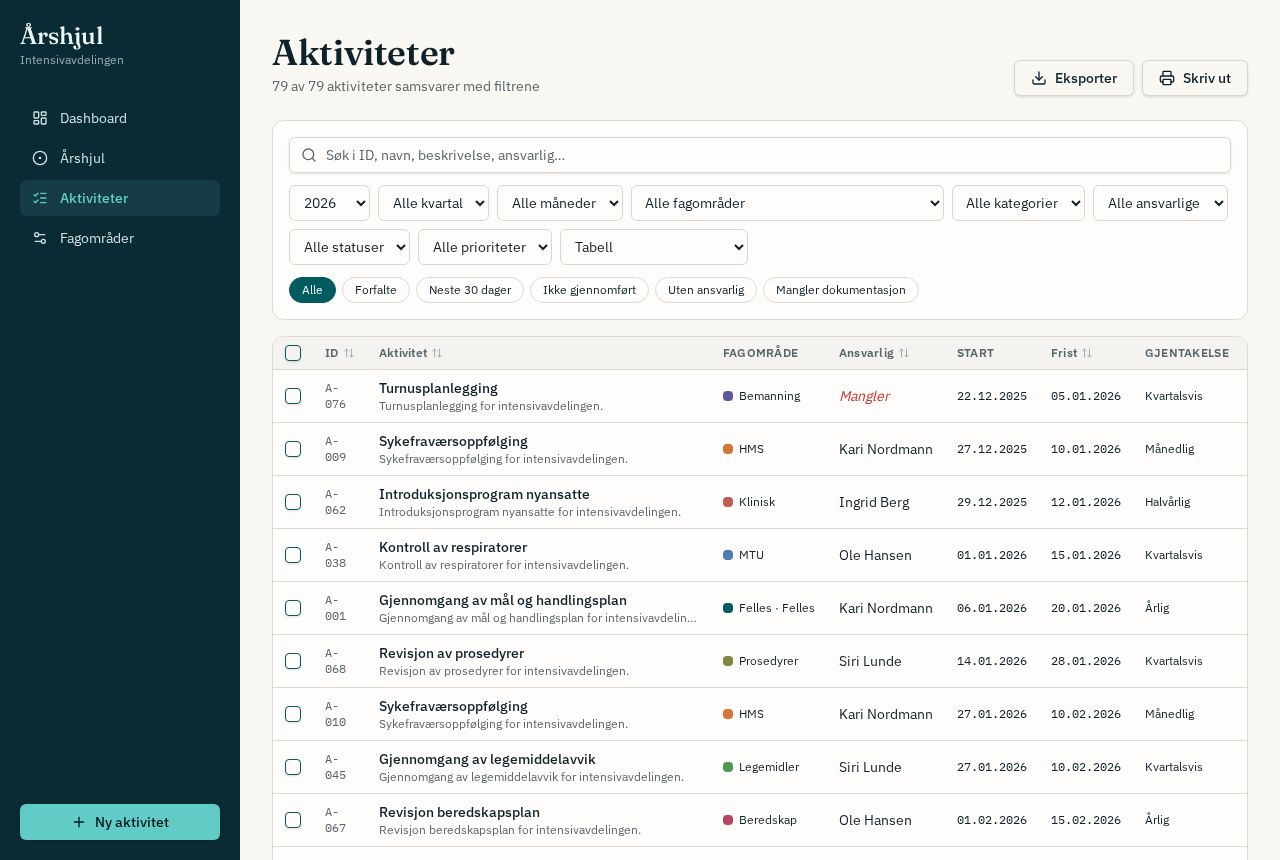
- Søk etter navn, beskrivelse eller ansvarlig i søkefeltet.
- Filtrer på år, kvartal, måned, fagområde, kategori, status og prioritet. Snarveiene (for eksempel «Forfalte») gir raske utvalg.
- Klikk på en kolonneoverskrift for å sortere. Velg gruppering for å samle radene, for eksempel per fagområde.
- Huk av flere rader for å endre status, ansvarlig eller flytte datoer på alle samtidig.
- «Eksporter» lager en regnearkfil, «Skriv ut» gir en papirversjon.
4. Opprette og redigere en aktivitet
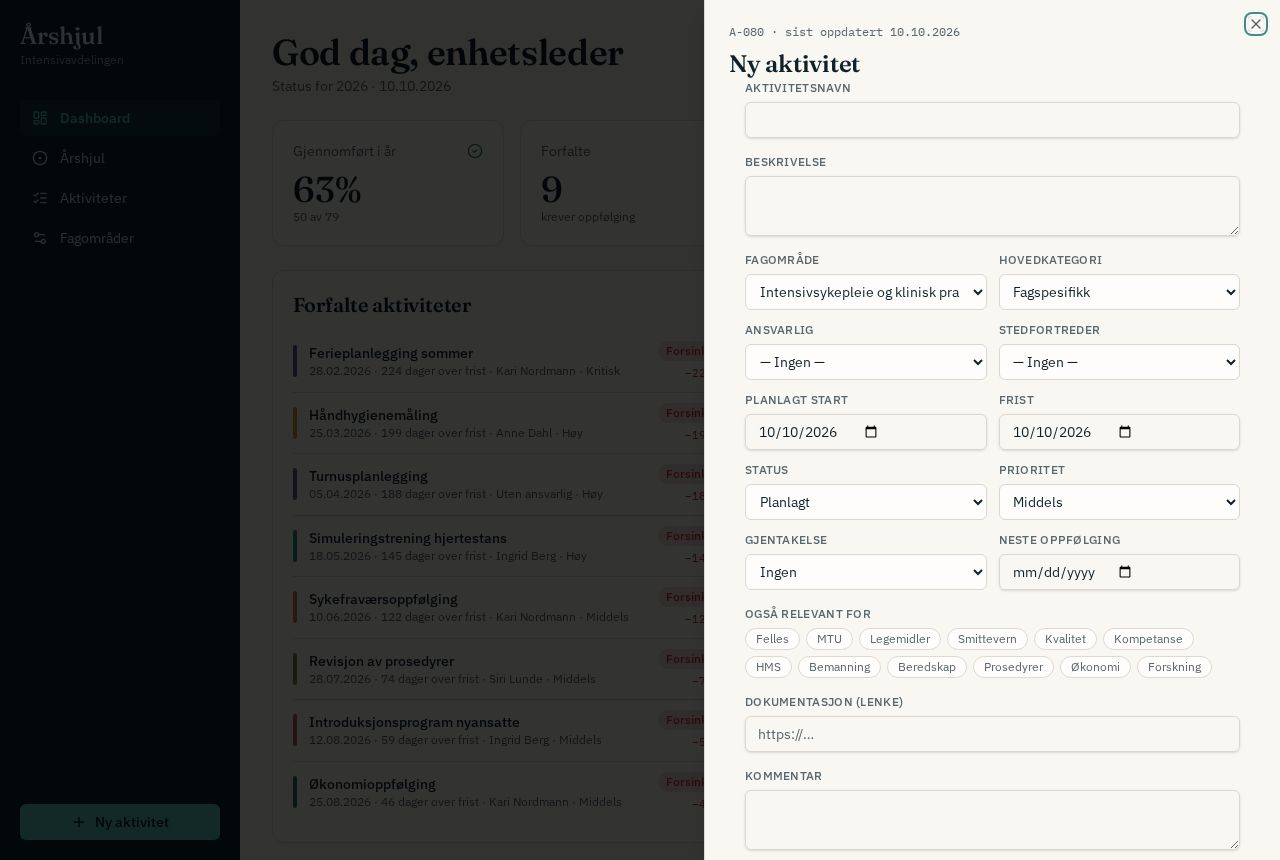
- Trykk «Ny aktivitet» nederst i menyen til venstre, eller klikk på en eksisterende aktivitet.
- Fyll inn navn, fagområde, frist, ansvarlig, status og prioritet. Legg gjerne til en beskrivelse.
- Endringer lagres med en gang og vises på alle sidene.
- Når oppgaven er gjort, sett status til «Fullført» – da blir den grønn i årshjulet.
5. Fagområder – tilpass hjulet
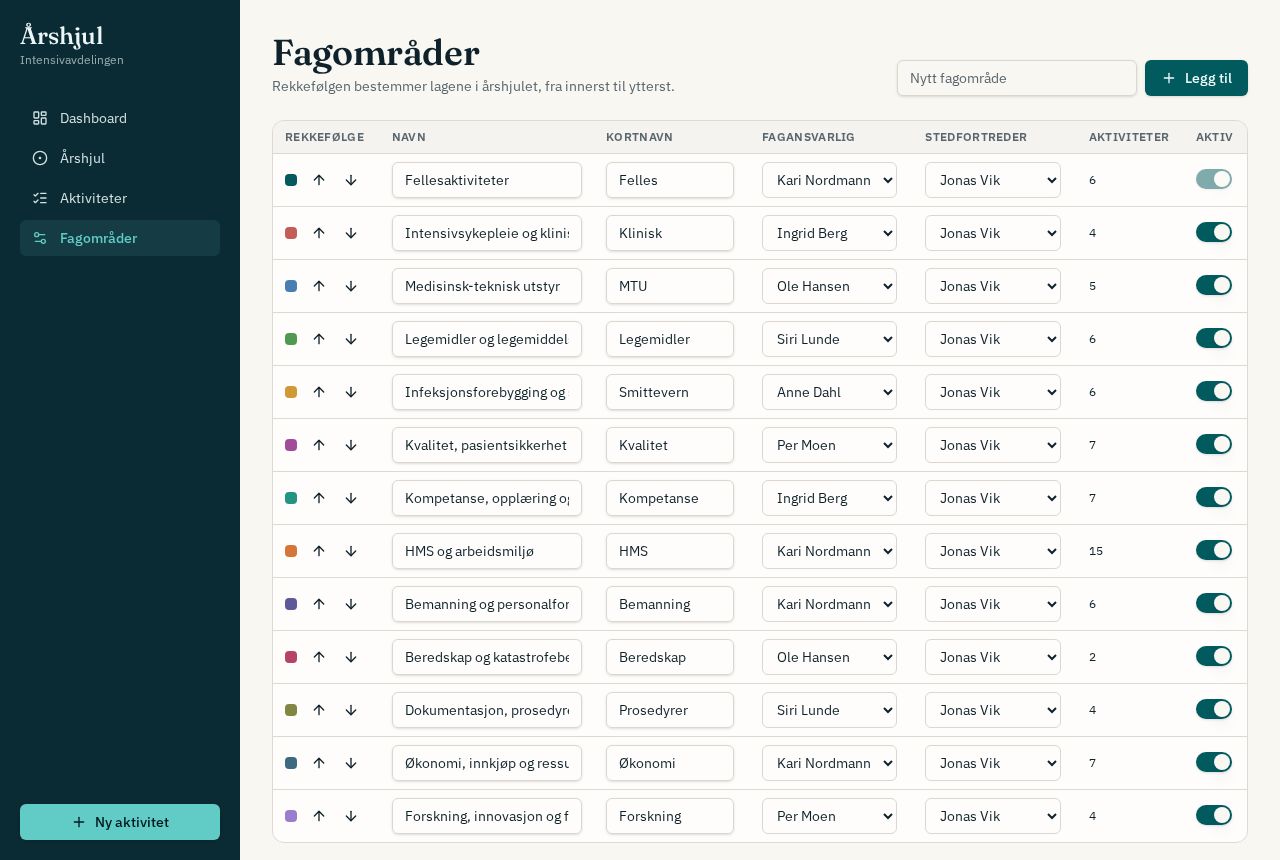
- Skriv et navn og trykk «Legg til» for å lage et nytt fagområde.
- Bruk pilene for å endre rekkefølgen. Øverst i listen blir innerst i hjulet.
- Slå av fagområder som ikke er i bruk, så forsvinner de fra hjulet uten at aktivitetene slettes.
6. Gode råd
- Start uka på dashboardet og ta tak i forfalte oppgaver og oppgaver uten ansvarlig.
- Bruk årshjulet i møter for å vise hele året – skriv det gjerne ut.
- Data lagres i nettleseren på denne maskinen. Bruk samme maskin og nettleser, og eksporter jevnlig som sikkerhetskopi.